
前言
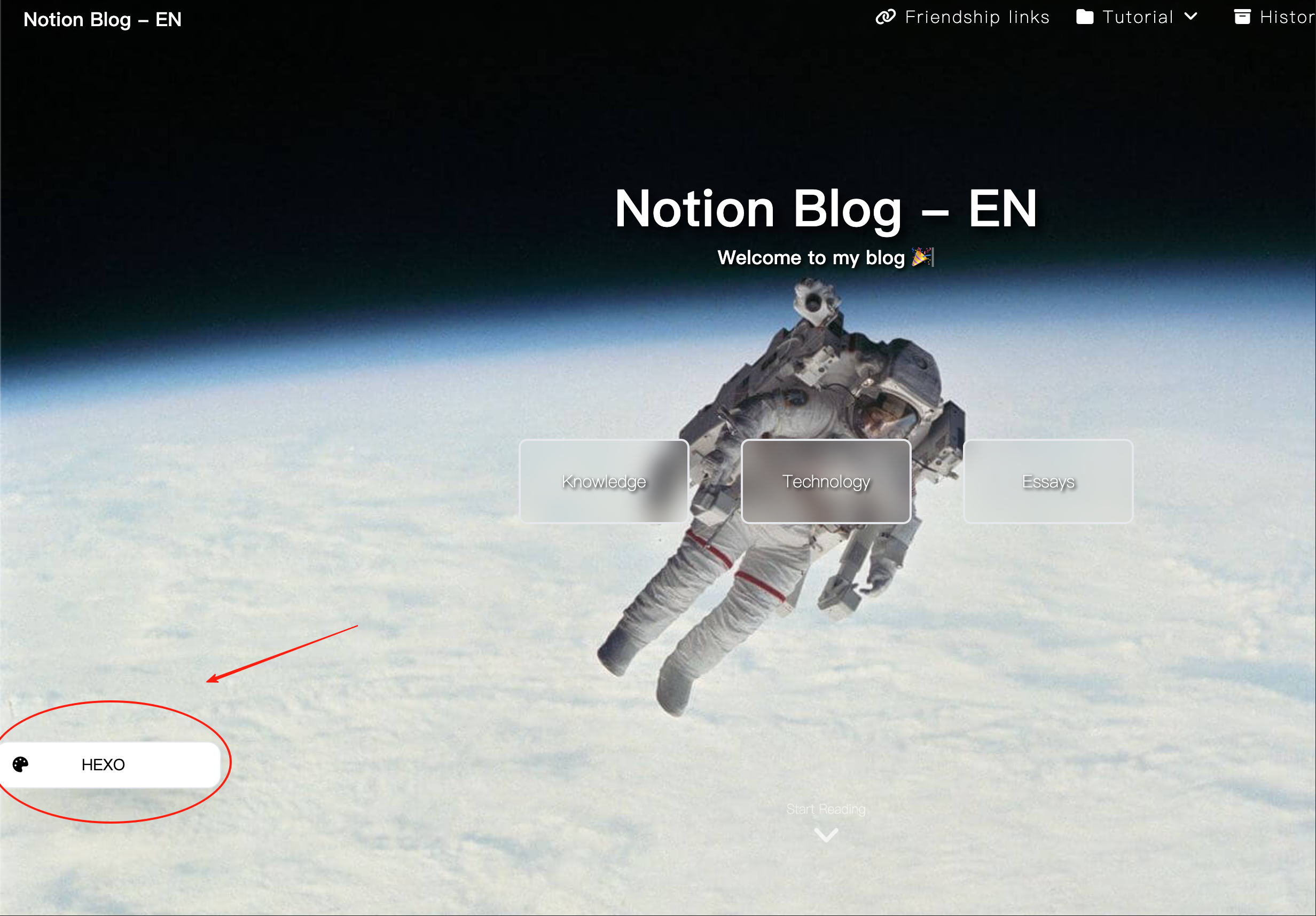
NotionNext 是由 Tangly1024 等人开发的,一个基于 Next.js + Notion API 的开源博客系统,而 Vercel 是 Next.js 官方团队打造的 Serverless 托管平台——两者可以说是天作之合。用 Vercel 部署 NotionNext,你不需要购买服务器,不需要配置环境,甚至不需要敲命令,全程点点鼠标就能完成。
这篇文章将带你从零开始,完整走一遍 Vercel 部署 NotionNext 的全流程:从复制 Notion 模板,到 Fork 代码,到配置环境变量,到绑定自定义域名,再到后续的站点维护。无论你是完全的技术新手,还是想快速搭一个博客的创作者,都能跟着这篇教程顺利上线你的网站。
视频帮助
一、你需要准备什么
在开始之前,请确保你已经有以下三样东西:
项目 | 说明 | 是否免费 |
Notion 账号 | 用于存放博客内容,个人版免费 | ✅ 免费 |
GitHub 账号 | 用于托管代码和自动部署 | ✅ 免费 |
Vercel 账号 | 用于托管网站,用 GitHub 账号直接登录 | ✅ 免费 |
三个平台对个人用户都完全免费,也就是说你可以零成本拥有一个自己的博客网站。
二、准备你的 Notion 页面
NotionNext 的所有内容都来自一个 Notion 页面,所以我们需要先把官方模板复制到自己的 Notion 中。
2.1 复制官方模板
- 打开浏览器,访问官方模板页面:NOTION BLOG 模板;


- 点击页面右上角的 Duplicate(复制)按钮;

- 在弹出的窗口中选择你要复制到的工作区,点击 Duplicate 确认;

- 等待几秒钟,模板就会出现在你的 Notion 工作区中。
小提示:如果你看不到 Duplicate 按钮,说明你还没登录 Notion 账号,先登录再试。
2.2 开启网页分享
NotionNext 需要通过公开链接读取你的页面内容,所以必须开启网页分享权限:
- 打开你刚复制的 Notion 页面
- 点击右上角的 Share 按钮
- 在弹出的面板中,打开 Share to web(分享到网页)的开关
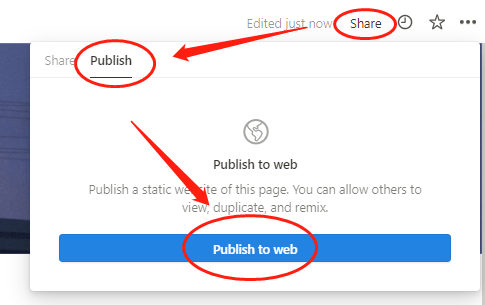
- 开关变成蓝色即表示已开启
2.3 获取页面 ID
页面 ID 是连接 NotionNext 和你的 Notion 页面的桥梁,它是一串 32 位的字母和数字。获取方式如下:
- 在 Share 面板中,点击 Copy link 复制分享链接
- 把链接粘贴到记事本或任意文本编辑器中
- 找到链接中
?v=前面的那一段 32 位字符,那就是页面 ID
举个例子,假设你的分享链接是:
那么页面 ID 就是:
02ab3b8678004aa69e9e415905ef32a5常见错误:很多人会把
?v= 后面的内容也一起复制进去,导致页面 ID 错误。记住只取 ?v= 前面的 32 位字符。<ins/>
三、Fork NotionNext 代码
提示
注意,请不要使用qq邮箱等国内邮箱,尽量使用hotmail或gmail等国际邮箱,否则下一步登陆vercel后会提示账号被封禁。
Vercel 需要从你的 GitHub 仓库拉取代码来部署,所以我们需要先把 NotionNext 的源码复制一份到你自己的 GitHub 账号下,这个操作叫做 Fork。
3.1 什么是 Fork
Fork 就是在 GitHub 上把别人的项目复制一份到你自己的账号下。复制之后,你就拥有了这个副本的完全控制权,可以随意修改,而且不会影响原始项目。
3.2 操作步骤
- 访问 NotionNext 的 GitHub 仓库:tangly1024/NotionNext
- 点击页面右上角的 Fork 按钮
- 在新页面中,确认仓库名称(默认 NotionNext 即可),可以勾选「Copy the main branch only」
- 点击 Create fork 按钮
- 等待几秒钟,页面会自动跳转到你账号下的 NotionNext 仓库
看到页面顶部显示
你的用户名 / NotionNext,并且下面标注 forked from tangly1024/NotionNext,就说明 Fork 成功了。四、在 Vercel 中部署
现在代码已经在你的 GitHub 上了,接下来就是用 Vercel 把它变成一个可以访问的网站。
4.1 登录 Vercel
- 访问 vercel.com
- 点击右上角的 Sign Up 或 Log In
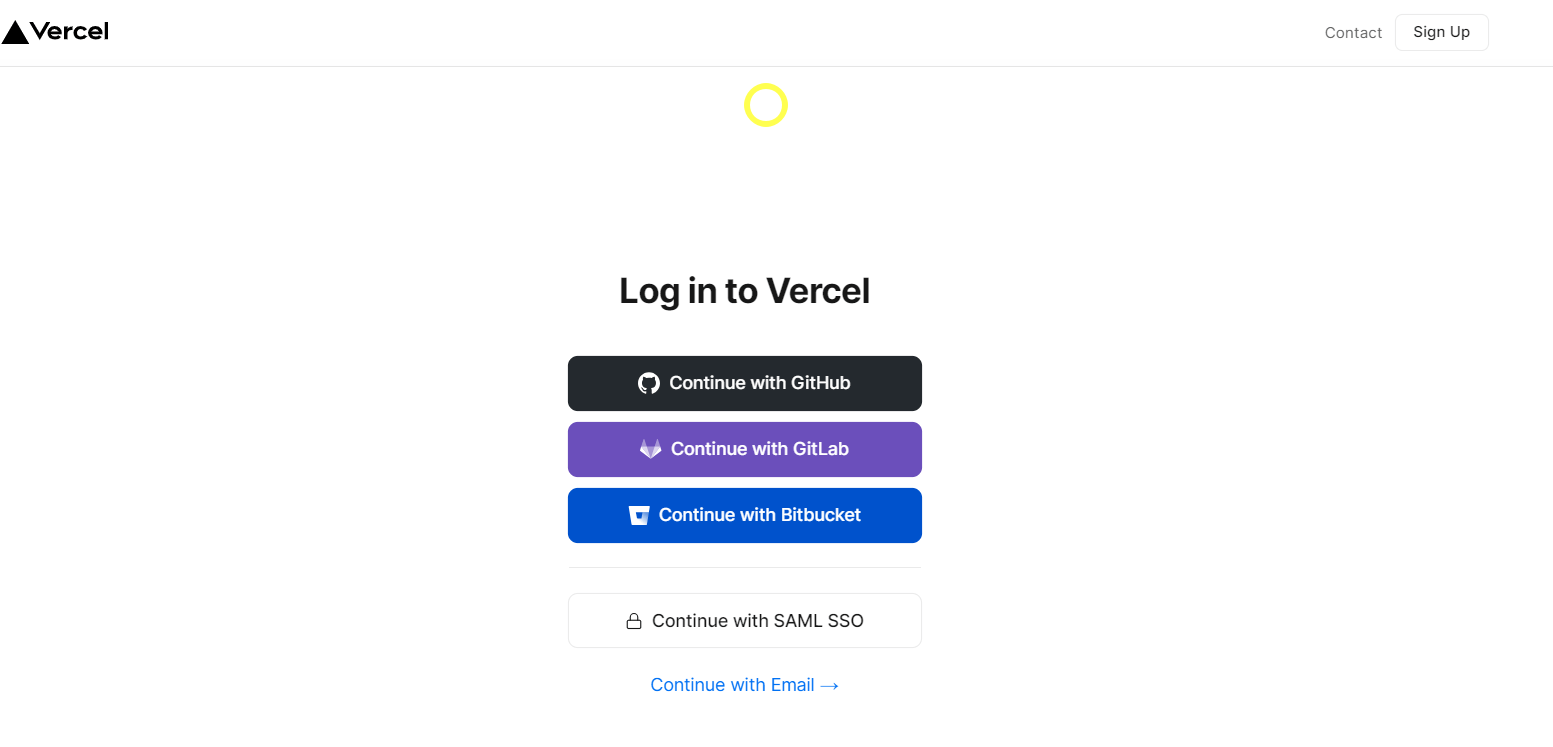
- 选择 Continue with GitHub,用你的 GitHub 账号登录
- 按照提示完成授权
4.2 导入项目
- 登录后,点击 Add New... → Project,进入新建项目页面
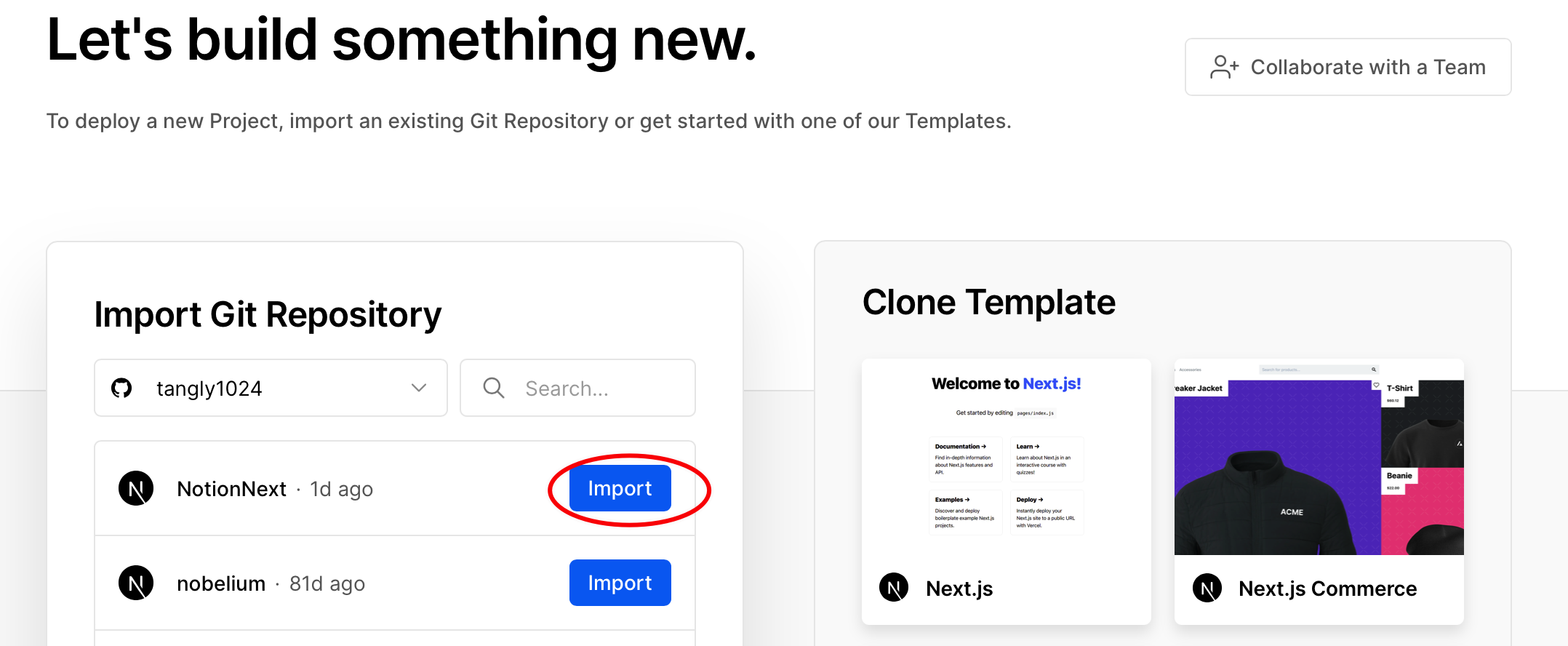
- 在 Import Git Repository 区域,找到你刚 Fork 的 NotionNext 仓库
- 如果列表里看不到,点击 Adjust GitHub App Permissions 授权 Vercel 访问你的仓库
- 找到 NotionNext 后,点击右侧的 Import 按钮
4.3 配置环境变量(关键步骤)
进入配置页面后,先不要急着点 Deploy,我们需要先配置环境变量,告诉 NotionNext 去哪里读取你的 Notion 内容。
往下滚动页面,找到 Environment Variables(环境变量)区域:
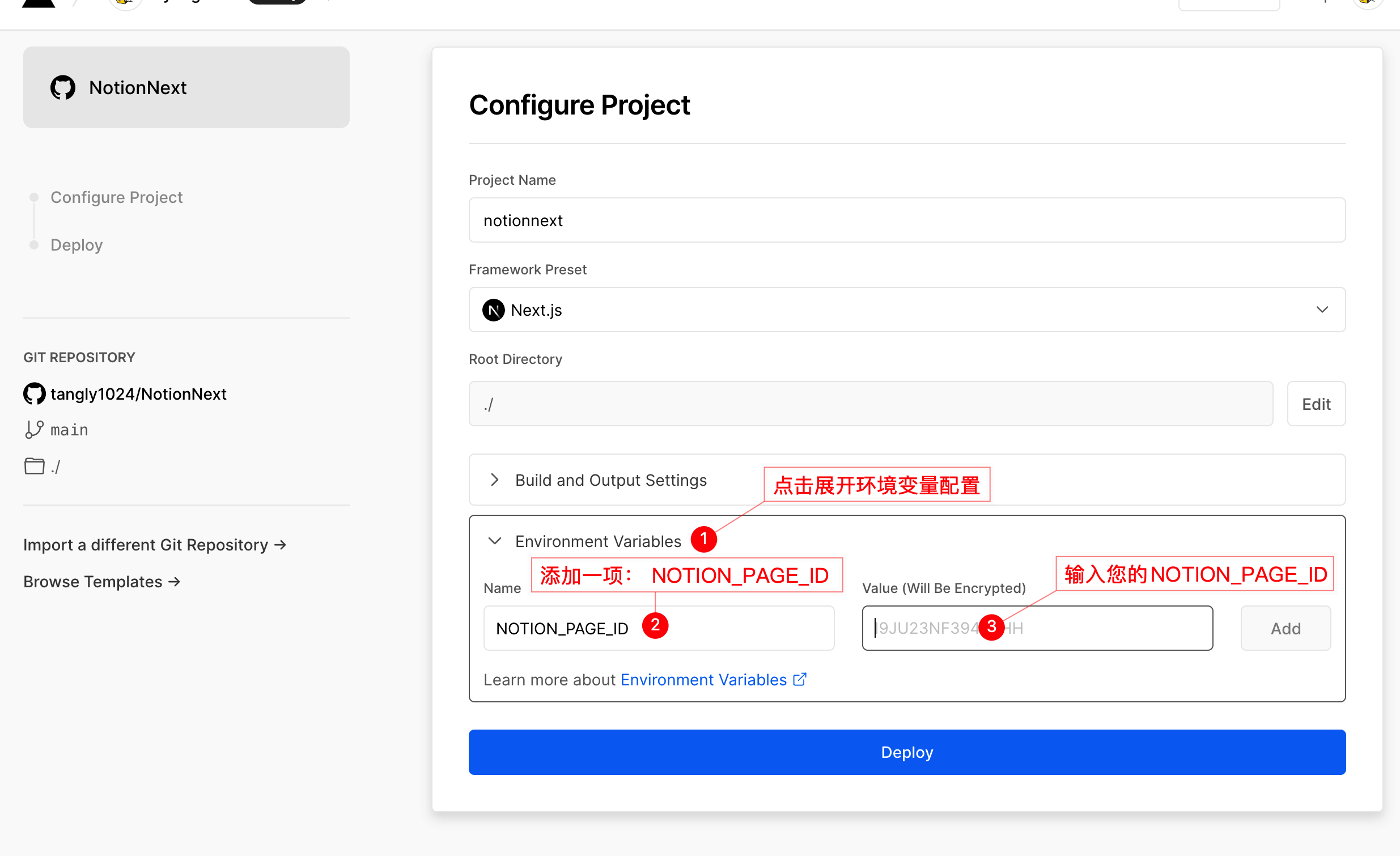
- 在 Name 输入框中填入
NOTION_PAGE_ID
- 在 Value 输入框中填入你刚才获取的 32 位页面 ID
- 点击 Add 按钮添加这个环境变量
注意:环境变量名
NOTION_PAGE_ID 是固定的,大小写完全一致,不能写错。写错了网站就读取不到 Notion 数据,会显示空白。4.4 开始部署
环境变量添加完成后,点击页面底部的 Deploy 按钮。
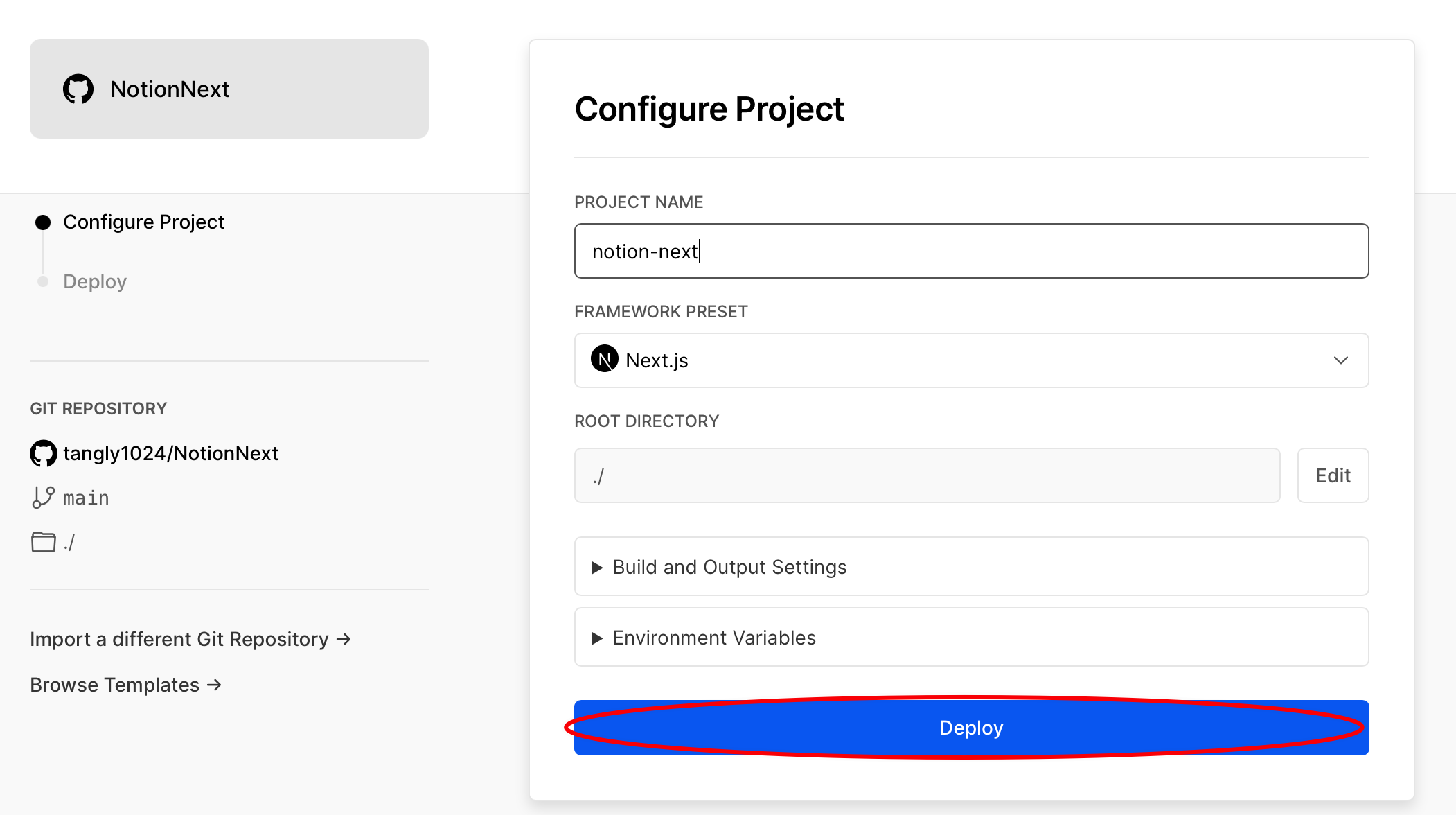
Vercel 会自动执行以下操作:
- 从 GitHub 拉取你的代码
- 安装项目依赖(npm install)
- 构建 Next.js 项目(npm run build)
- 部署到 Vercel 的 CDN 网络
整个过程大约需要 1~2 分钟,你可以在页面上实时看到构建日志。
4.5 部署完成
当你看到一个庆祝页面,显示 Congratulations!,就说明部署成功了!
点击 Go to Dashboard 进入项目控制台,然后点击右上角的 Visit 按钮,就能访问你的网站了。
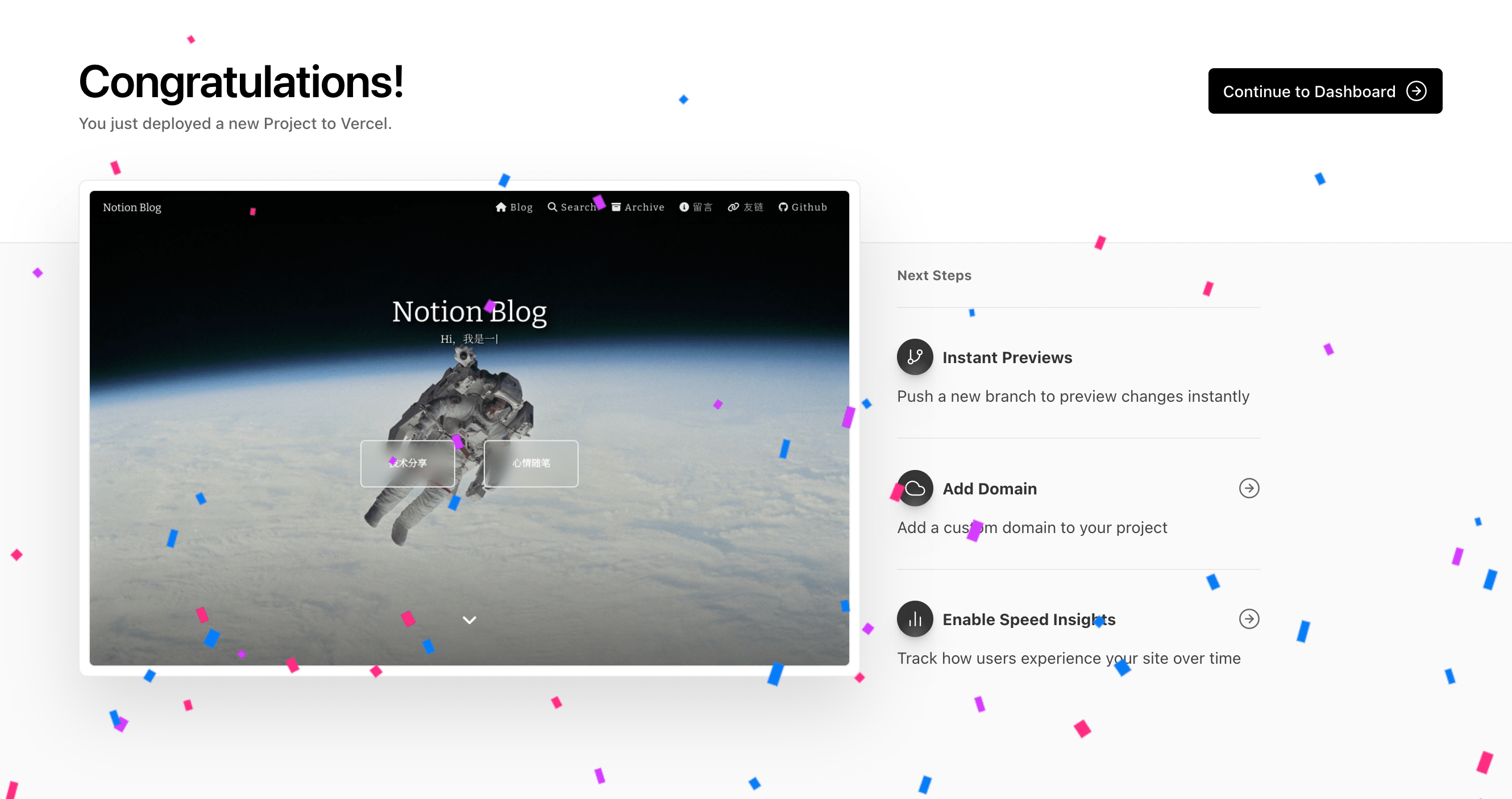
恭喜!你已经拥有了一个属于自己的 NotionNext 博客网站。默认的访问地址是
notionnext-xxx.vercel.app 这样的格式。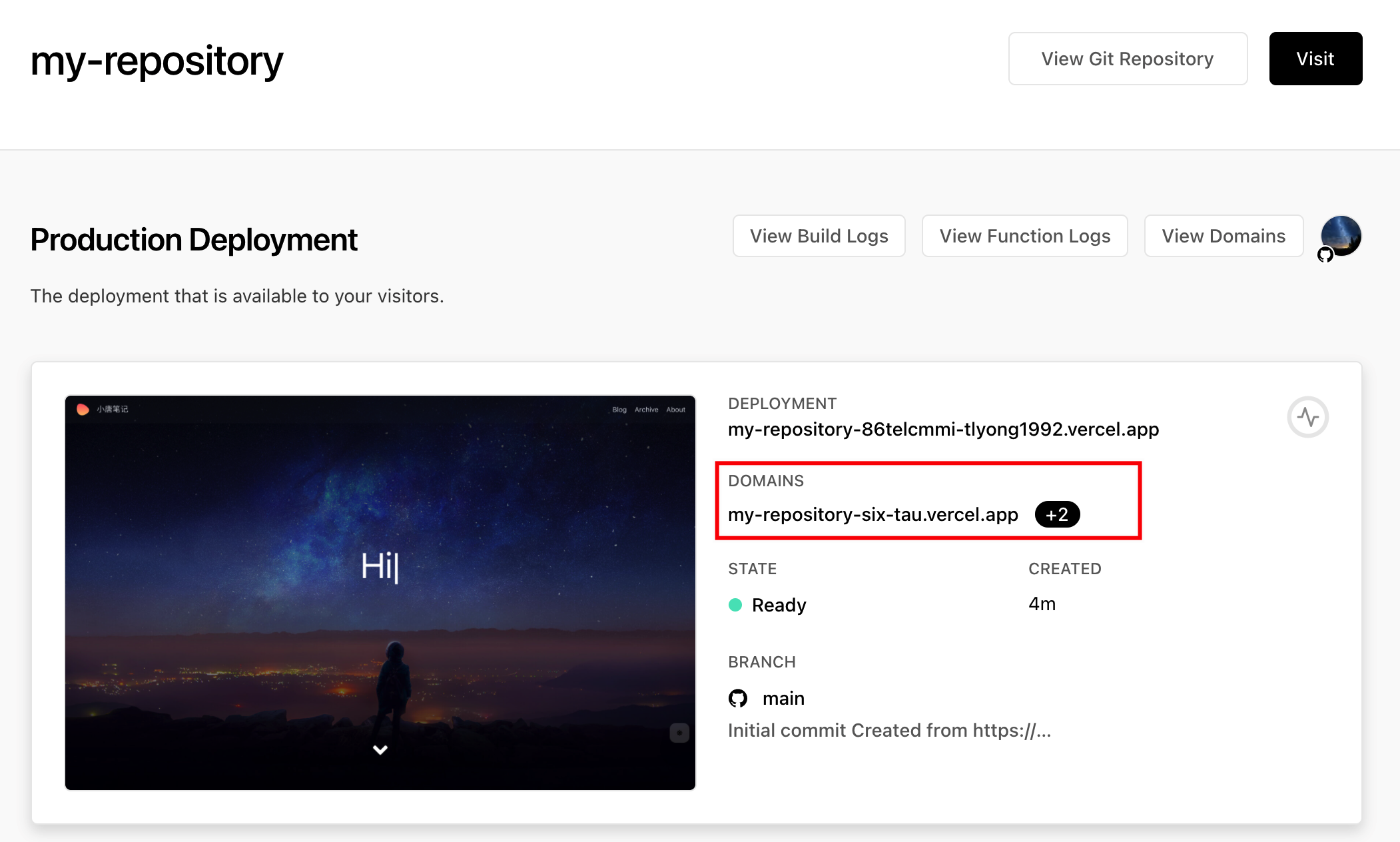
4.6 自定义您的站点
到这里,您已拥有了自己的独立博客,站点的一切内容:标题、描述、头像、菜单栏等所有配置都可随心所欲地定制。
注意事项
提示
NotionNext会实时抓取Notion笔记内容 (由于缓存和网络延迟,最多刷新两次页面即可看到同步结果)。
注意
若您的站点始终无法同步笔记的数据,请再次检查上面的步骤,或者干脆重来一遍:
- 在Notion中检查您的
NOTION_PAGE_ID格式是否正确、并已开起页面分享。
- Vercel后台环境变量中
NOTION_PAGE_ID是否配置,并重新配置后尝试Redeploy。 如何检查Vercel后台环境变量配置:如何重新部署
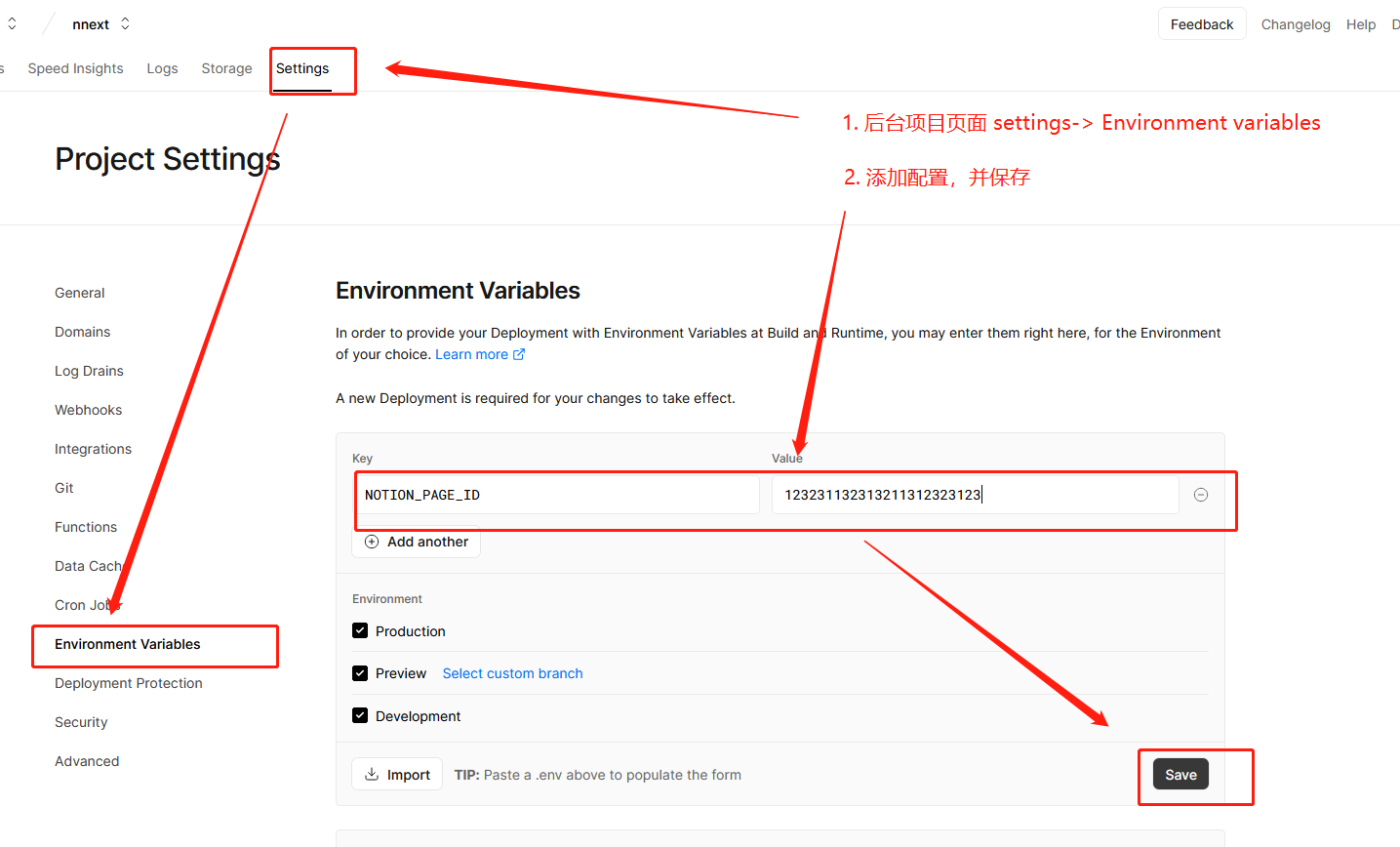
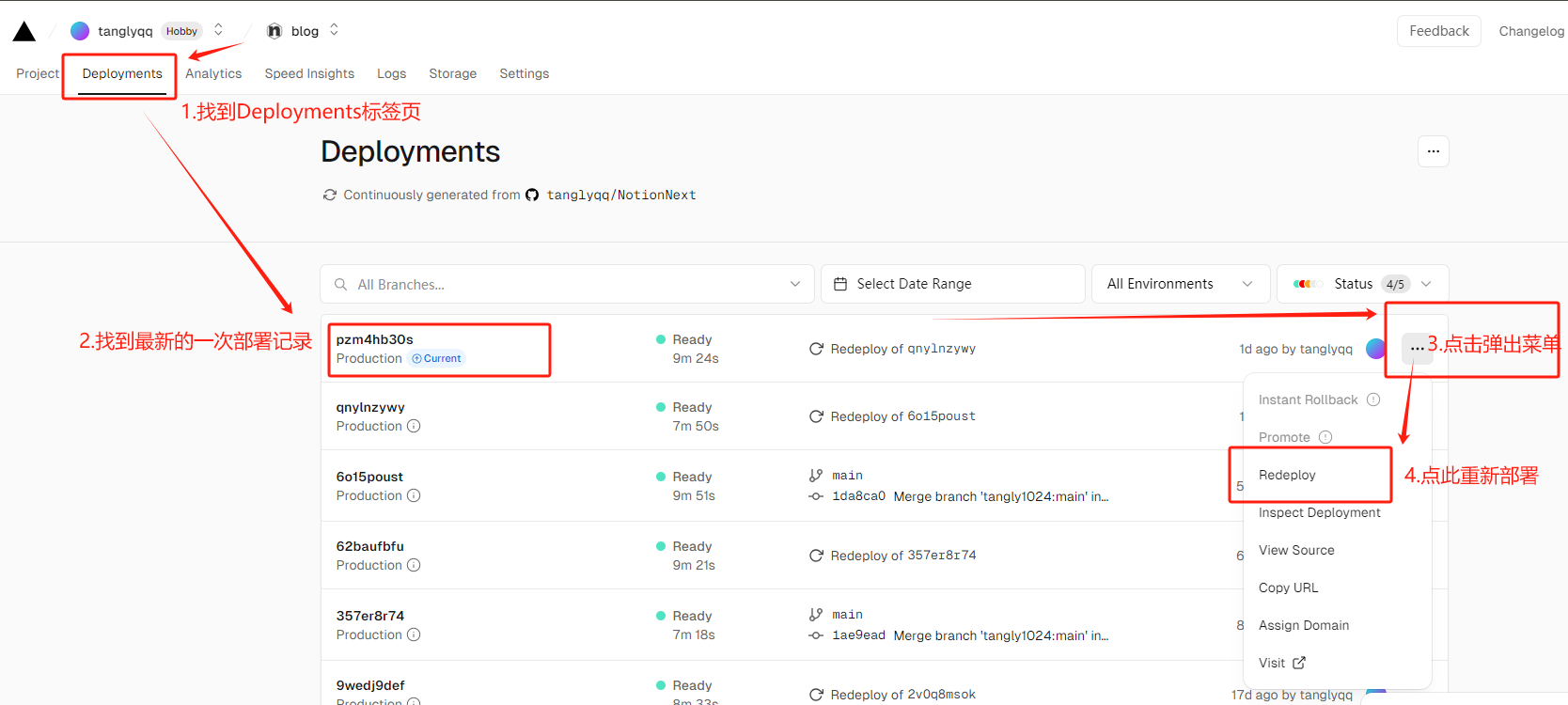
<ins/>
五、绑定自定义域名
Vercel 的服务器在海外,国内访问速度可能不太稳定。优化方案:
- 使用 Cloudflare CDN 加速(免费,配置简单)
- 把域名 DNS 托管到 Cloudflare,开启 Proxy 模式
- 如果访问量较大,考虑迁移到国内服务器用 Docker 部署
Vercel 免费版有什么限制
Vercel Hobby(免费版)的主要限制:
- 每月 100GB 带宽流量
- 每月 6000 次构建分钟数
- Serverless 函数单次执行最长 10 秒
- 每个项目最多 100 个预览部署
对于个人博客来说,这些额度完全够用,正常使用基本不会超。
六、进阶技巧
6.1 自动部署
Vercel 默认就开启了自动部署——你每次 push 代码到 GitHub,Vercel 都会自动构建并部署到生产环境。甚至你直接在 GitHub 网页上编辑文件保存,也会触发自动部署。
6.2 预览环境
当你在 GitHub 上提交 Pull Request 时,Vercel 会自动生成一个预览部署(Preview Deployment),给你一个独立的预览链接,方便你在合并代码前先看看效果。这在团队协作或测试新功能时非常有用。
6.3 环境变量分环境管理
Vercel 支持为不同环境(Production / Preview / Development)设置不同的环境变量。比如你可以在 Preview 环境用一个测试用的 Notion 页面,Production 环境用正式页面,互不干扰。
6.4 自定义构建命令
如果你有特殊的构建需求,可以在 Vercel 项目设置 → General → Build & Development Settings 中自定义构建命令、输出目录等。一般情况下保持默认即可。
七、总结
用 Vercel 部署 NotionNext 可以说是目前最简单、成本最低的博客建站方案——零服务器费用、零运维负担、全程可视化操作。整个流程只需要三步:复制 Notion 模板 → Fork 代码 → Vercel 导入部署,快的话 10 分钟就能搞定。
部署完成后,你可以通过 Notion Config 方便地调整站点配置、切换主题、开启各种功能插件,所有操作都在 Notion 里完成,不需要碰代码。当官方有新版本时,点一下 Sync fork 就能轻松升级。
如果你还在犹豫用什么搭建博客,不妨试试 NotionNext + Vercel 这个组合——它可能是目前「写作体验」和「建站成本」之间平衡得最好的方案。
祝你建站愉快!🚀
八、更多
更多内容,请查看:

- 作者:LxhNolan
- 链接:http://blog.happinessrailway.com/zh/article/vercel-deploy-notion-next
- 声明:本文采用 CC BY-NC-SA 4.0 许可协议,转载请注明出处。


